| openbackfile.zip
-世代バックアップ管理マクロ「時の扉」 Version 1.10 Copyright (c) YumemiYougie-Project 2011 |
世代バックアップをメニューから選択して開ける秀丸マクロです。世代バックアップでなくても利用できます。
|
|
■機能概要
現在編集しているファイルの秀丸バックアップを開き、最初に相違している箇所にカーソルを合わせる
バックアップ保存先変更に対応
直接指定、相対パス、仮想パス
世代バックアップに対応
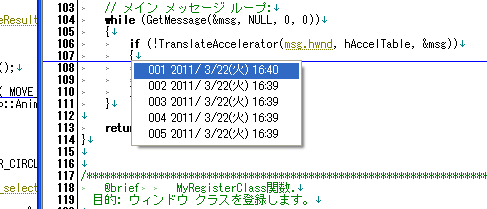
世代バックアップの時はファイルの日付、時間がメニューに一覧されます
*.bak??? 拡張子ファイルも適切なファイルタイプで開かれます
●世代バックアップマーク機能
世代バックアップから多くなって管理がしにくい時、このバックアップを覚えておきたい時など
開いているバックアップファイル上で当マクロを実行するとをマークする事が出来ます。
マークしたファイルはメニューで'*'が付加します。(バックアップファイルのテキスト末尾に"//*"が付いています)
※保存するためのマークではありません。マークしてもバックアップを重ねていき保存数を超えると通常通り流れていくので注意して下さい。
バージョン管理ソフトでチェックインしたタイミングでマークする等に利用できます。
バージョン管理ソフトのバッチ処理でチェックインファイルのバックアップに自動でマークを付ける事もできると思います。
■セットアップ
解説は秀丸ver8.0のものです。バックアップの設定は本マクロを使うに当たって推奨しているものです。
・マクロの設定
OpenBackFile.mac、OpenBackFile.dll をマクロを格納しているフォルダにコピー
メニュー[マクロ]->[マクロ登録]
開いている箇所の「タイトル」に名前("バックアップ管理"など)。「ファイル」に "OpenBackFile.mac"
を入力
メニュー[その他]->[キー割り当て] でキーに登録したマクロを設定。
・秀丸バックアップ作成の設定
[その他]->[ファイルタイプ別の設定] [その他]-[保存読み込み] 「バックアップファイルの作成」をチェックして下さい。
・世代バックアップの設定
バックアップ作成の設定後、「世代バックアップ」をチェックして下さい。
・バックアップの設定
[詳細]ボタンを押して「動作環境」を開く
「保存先を指定する」をチェックして下さい。
「作成場所」にバックアップファイルを作成するフォルダを指定。ここに全てのバックアップファイルが作成されます。
(作業ドライブと別ドライブに作成しておくとHDDが破損した時にも安心です)
「世代バックアップする場合の世代数」に世代数を設定(保存頻度によりますが100くらいだと大体昨日保存したものが丸々残る)。
「拡張子の付け方」を「拡張子を追加」に設定。
■サポート
バックアップファイルが存在してもバックアップ方式が違っている場合はリストアップしてくれません。
途中でバックアップ方式を変更した場合、それまでに保存したファイルはリストから外れてしまうのでご注意下さい。
dllを認識していなくてもファイル名がリストされるだけで動作はします。
ご意見、ご質問は MAIL:yyp000@gmail.com まで
当マクロはフリーですが著作権そのものは放棄しておりませんのでよろしくお願い致します。
2011/11/24 Ver1.10
マーク機能を追加
2011/04/3 Ver1.00 として公開
当ソフトウェアは厳密なデバッグ、調査、動作確認をした上で配信しておりますが、
機種依存やドライバの不具合、常駐ソフト等により必ずしも完全に動作するとは限りません。
万が一動作しないような状況が発生することがあっても当Projectで責任を負う事が出来ない事をご了承ください。
基本的に技術的な質問等にはお答えする事はできません。付属のチュートリアル、サンプルをご覧ください。
夢見ホームページで解説記事を掲載する事もあります。
製作・著作 YumemiYougie-Project